


Windows Store neu installieren – Zugriff auf alle Apps von Microsoft!
Der Microsoft Store stellt seit Windows 8.1 den Standard des Unternehmens für App Einkäufe oder kostenlose Anwendungen dar. Unterhaltung, Gaming, Produktivität: Hier wirst du fündig. Deshalb kann es zu einem echten Problem werden, wenn der Zugriff verloren geht und du den Windows Store neu installieren musst. Besonders, wenn du als Nutzer von Windows 10 Pro […]
Der Microsoft Store stellt seit Windows 8.1 den Standard des Unternehmens für App Einkäufe oder kostenlose Anwendungen dar. Unterhaltung, Gaming, Produktivität: Hier wirst du fündig. Deshalb kann es zu einem echten Problem werden, wenn der Zugriff verloren geht und du den Windows Store neu installieren musst. Besonders, wenn du als Nutzer von Windows 10 Pro das Angebot auf Unternehmensbasis brauchst.

Wir zeigen dir anschliessend, welche Schritte du unternehmen kannst, um den Windows Store neu zu installieren. Doch zunächst noch etwas Grundlegendes, falls dir das Interface von Windows 10 noch fremd ist:
Wo finde ich den Windows Store?
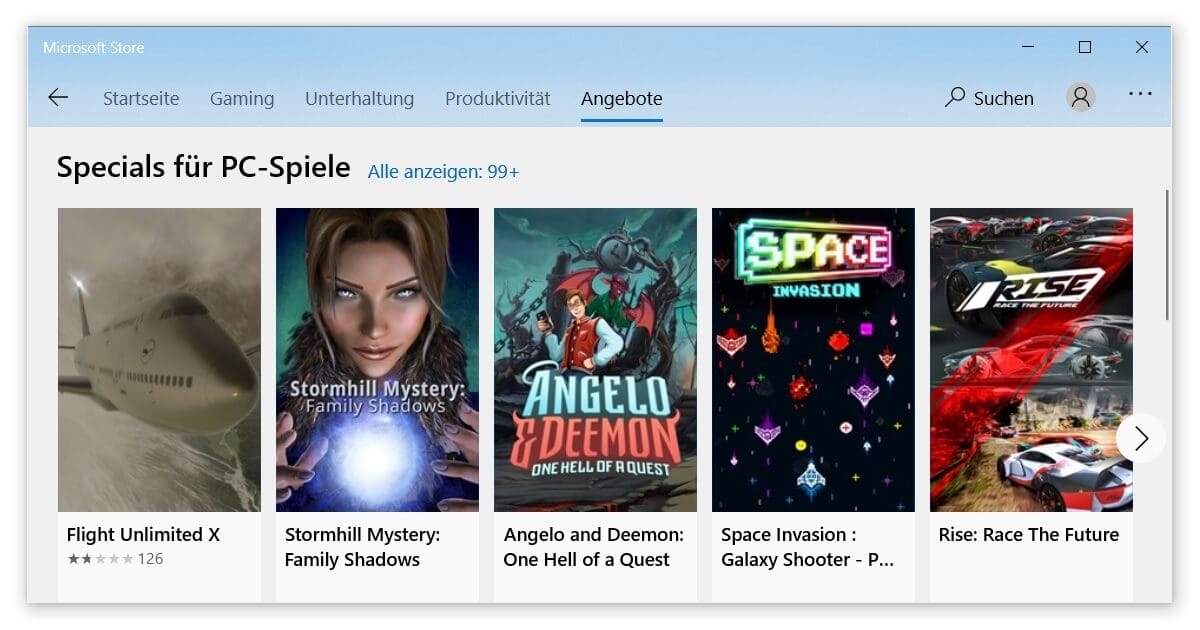
Manchmal verschwindet nämlich bloss die Verknüpfung an gewohnter Stelle und der Microsoft Store existiert aber nach wie vor auf dem Gerät. Am schnellsten findest du die Anwendung standardmässig über die Kacheln des Startmenüs. Drücke dazu die Windows-Logo-Taste oder navigiere über die Taskleiste auf das Windows-Symbol ganz links. Dich nervt diese Darstellung? Dann reaktiviere doch das klassische Startmenü! Alternativ kannst du auch gleich hier die Suche verwenden (Tastenkürzel: Windows-Logo-Taste + S) und dort Microsoft Store eingeben. Wirst du fündig, brauchst du natürlich nicht den Windows Store neu zu installieren.
Du kennst dich aus und diese erneute Suche hilft kaum weiter? Dann gibt es verschiedene Methoden, den Windows Store neu installieren zu lassen. Wir stellen dir die beiden besten vor, die schon in vielen Fällen zum Erfolg führten:
Über einen anderen Benutzer den Windows Store neu installieren
Das funktioniert, weil unter Windows 10 bei einem neuen Konto der Microsoft Store automatisch aktiviert wird. Nach Anlage des Benutzers kannst du zu deinem gewohnten Account zurückkehren und solltest dort wie oben beschrieben die Anwendung erreichen, ohne nochmals den Windows Store neu installieren zu müssen. Nachfolgend die Kurz-Anleitung, einen ausführlichen Guide findest du in unserem Blog.
- Einstellungen über das Zahnrad-Symbol im Startmenü oder Windows-Logo-Taste + I öffnen.
- Die Rubrik Konten aufrufen.
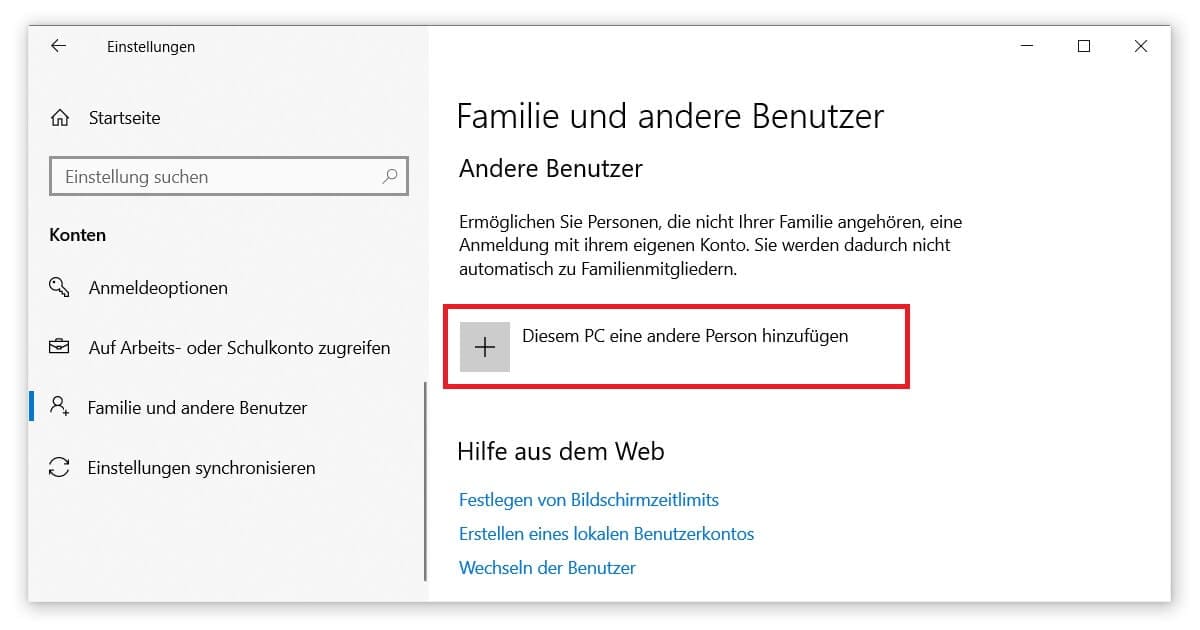
- Links zum Reiter Familie und andere Benutzer navigieren.
- Auf das Plus bei Diesem PC eine andere Person hinzufügen klicken.
- Konto anlegen und Microsoft Store aufrufen.
Mithilfe der Windows PowerShell den Microsoft Store neu installieren
Falls der Trick mit dem neuen Benutzerkonto nicht hilft, kannst du mit ein wenig Aufwand den Windows Store neu installieren. Dazu ziehst du die Windows PowerShell zurate. Darüber lassen sich etwa auch vorinstallierte Apps entfernen oder bei weiterführenden Problemen das Startmenü vollständig reparieren. Das Vorgehen ist dabei recht ähnlich:
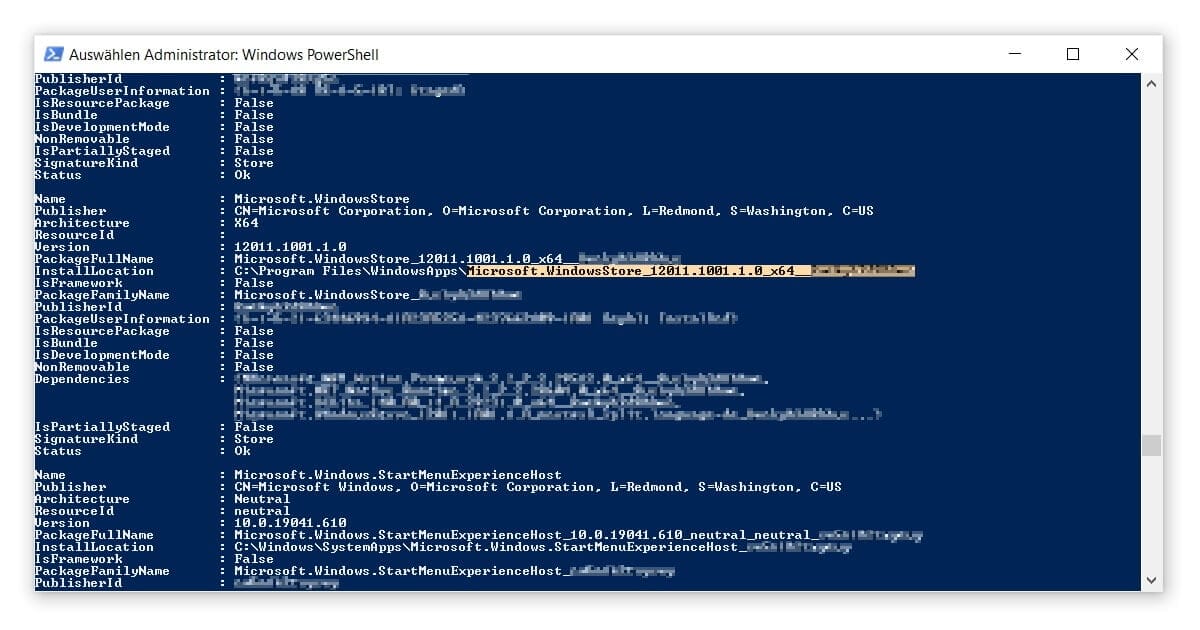
- Im ersten Schritt musst du Informationen sammeln. Starte die Windows PowerShell als Administrator über den Schnellzugriff mittels Windows-Logo-Taste + X.
- In die bereits ausgewählte Textzeile gibst du Get-Appxpackage -Allusers ein und bestätigst mit Enter.
- Aus der abgerufenen Liste suchst du den Eintrag mit dem Namen Microsoft.WindowsStore heraus.
- Entscheidend ist nun die Zeichenfolge bei InstallLocation. Kopiere alles, was hinter dem Slash nach WindowsApps steht.
- Ersetze damit den äquivalenten Teil in folgendem Befehl (dort, wo MICROSOFT.WINDOWSSTORE steht): Add-AppxPackage -register „C:Program FilesWindowsAppsMICROSOFT.WINDOWSSTOREAppxManifest.xml“ -DisableDevelopmentMode
- Jetzt musst du diesen angepassten Befehl nur noch in die PowerShell einfügen und mit Enter ausführen. Jetzt sollte sich dein Windows Store neu installieren.
Teste im Anschluss einfach selbst aus, ob der Microsoft Store nun funktioniert und du Windows 10 wie gedacht einsetzen kannst. Neuerdings findest du beispielsweise wichtige Features wie Cortana zum Download, falls du den Sprachassistenten deaktiviert hast. Du sparst dir also einige zusätzliche Schritte, wenn du den Windows Store neu installieren konntest.
Magazin
Windows 10 Zwei Monitore einrichten und Bildschirme anschliessen
Wer einmal in den Genuss eines zusätzlichen Bildschirms kommt, wird dieses Privileg nicht mehr missen wollen. Ob bei der Arbeit oder für Multitasking auf den einschlägigen Videoportalen, zwei Monitore versprechen eine enorme Erleichterung. Windows 10 ermöglicht zudem eine unkomplizierte Nutzung ohne extra Software und liefert grundlegende Funktionen von Haus aus mit. Um zwei Monitore anschliessen […]
Schritt für Schritt einen Windows 11 Wiederherstellungspunkt erstellen und zur Systemwiederherstellung laden
Wir empfehlen, in regelmässigen Abständen einen Wiederherstellungspunkt erstellen zu lassen, sodass du diesen in einer Notlage laden kannst.
Fehler 0x80004005 – Windows 10 in Rekordzeit reparieren
Bei Problemen sind die Entwickler von Microsoft generell für die Angabe sehr spezifischer Fehlermeldungen bekannt. Das nimmt oft derartige Ausmasse an, dass eine Übersicht der aktuellen Error-Codes im Zweifelsfall eine grosse Hilfe darstellt. Fehler 0x80004005 besitzt hingegen seit jeher eine gewisse Sonderstellung und kann unter Windows 10 in den verschiedensten Situationen auftreten: Aktualisierungen des Betriebssystems […]
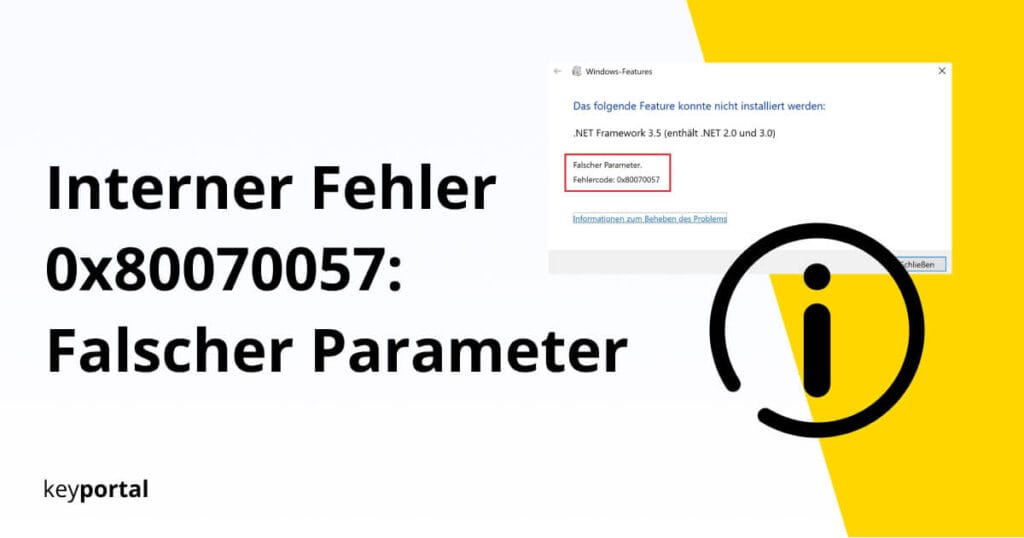
0x80070057: Falscher Parameter – Interner Fehler bei Windows 10 beseitigen
Ein systemweiter Error kann verschiedene Ursachen haben, die du entsprechend berücksichtigen musst – wie wir in unserer Übersicht eindrucksvoll unter Beweis stellen. Windows Fehlercode 0x80070057 stellt hier keine Ausnahme dar. Dir bieten sich jedoch einige Optionen, den Fehler schnell und sauber zu beseitigen: Potenzielle Problemfälle mit der Eingabeaufforderung identifizieren Interner Fehler 0x80070057 beim Windows Update […]